「社員が、自分のスマートフォンの生成AIで、お客様へのメールを書いているらしい」
こうした話を、経営者や総務の方から聞くことが増えてきました。
便利なのは分かっていても、会社の情報をどこまで入れているのか、誰にも分からない状態は不安です。
かといって「使用禁止」と通知するだけでは、見えないところで使われ続けることがよくあります。
この記事では、社員が個人の生成AIを仕事で使っている会社が、最初に整えておきたいことを順番にまとめます。
この記事は2026年10月時点の情報です。
「禁止」だけでは使われ続けやすい理由
生成AIは、スマートフォンのアプリやブラウザからすぐに使えます。
会社のパソコンに何も入れなくても使えるので、会社の側からは、使っているかどうかが見えません。
また、使っている社員の多くは、仕事を早く終わらせたいという前向きな理由で使っています。
メールの文面を整える、長い資料を要約する、表の数式を考える、といった作業で、実際に手間が減るからです。
そのため、理由を説明しないまま禁止すると、「便利なのに使えない」という不満だけが残り、黙って使う人が出てきます。
大事なのは、使い方が見える状態にして、安全に使える道を用意することです。
個人のアカウントと会社のアカウントで、データの扱いが違う
同じ生成AIでも、個人のアカウントで使うか、会社のアカウントで使うかで、入力した内容の扱いが変わります。
Google の Gemini を例に、公式ヘルプの説明をまとめると次のとおりです。
個人の Google アカウント | 会社の Google Workspace™ のアカウント | |
|---|---|---|
入力した内容の扱い | 設定によって、サービスやAIモデルの改良に使われることがある | 許可なくAIモデルのトレーニングに使われない |
人が内容を見るか | 改良のため、レビュアーが一部を見ることがある | 人によるレビューはされない |
会社による管理 | 会社からは、使っているかどうかも分からない | 管理者が、誰が使えるかを設定できる |
個人向けの Gemini アプリのヘルプでは、レビュアーに見られたくない機密情報は入力しないよう案内しています。
個人向けのサービスは、もともと個人で使うことを前提に作られているためです。
ほかの生成AIのサービスも、個人向けと法人向けでデータの扱いを分けていることが多くあります。
社員が使っているサービスがあれば、そのサービスの利用規約と設定を一度確認しておきましょう。
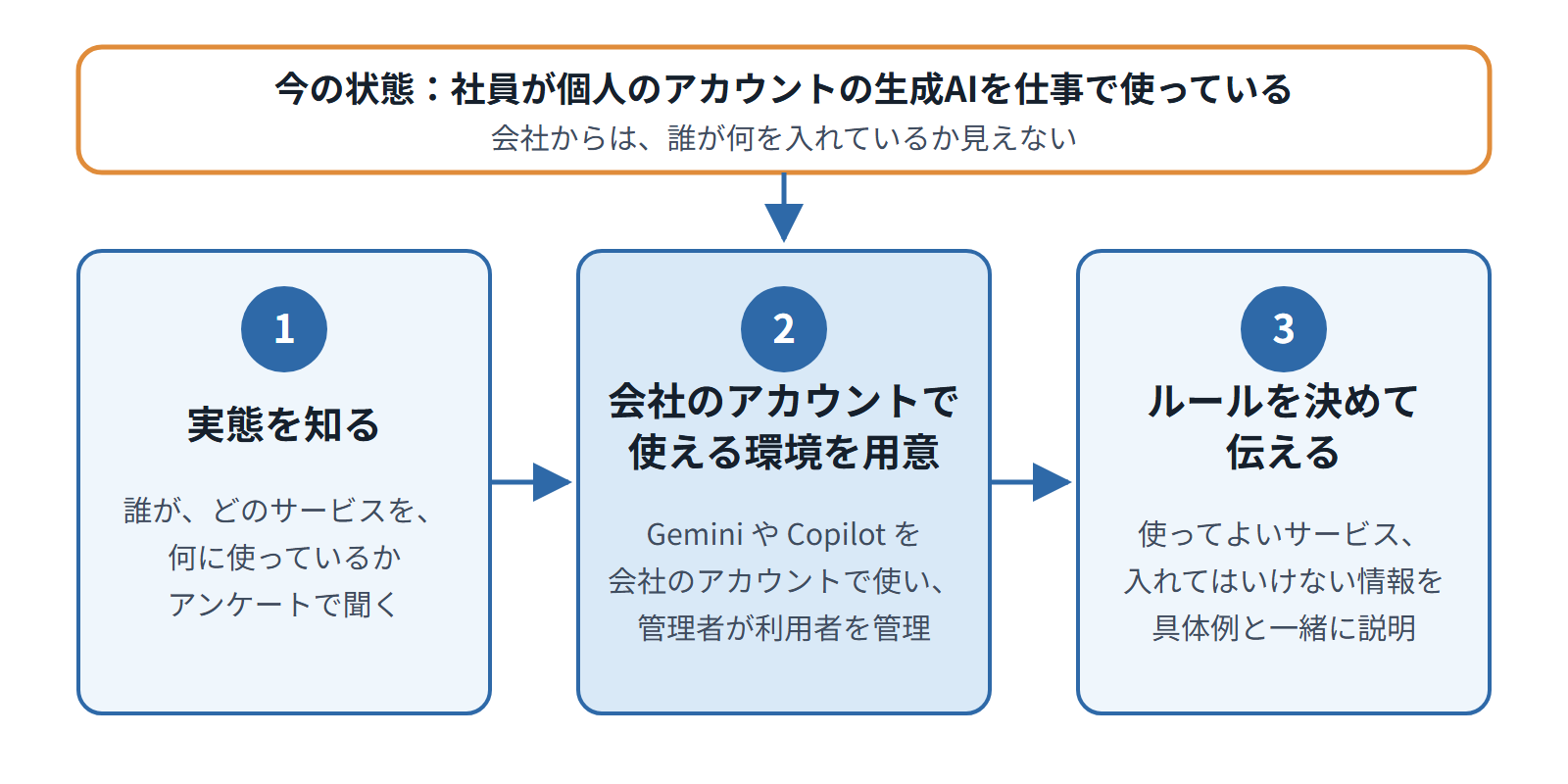
まず、誰が何に使っているかを知る
ルールを作る前に、今どう使われているかを確かめます。
実態が分からないままルールを作ると、現場に合わない決まりになりがちです。
聞き方は、簡単なアンケートで十分です。
- 仕事で生成AIを使ったことがあるか
- どのサービスを、どの端末で使っているか
- どんな作業に使っているか(メールの文面、要約、表計算、翻訳など)
- お客様の名前や金額など、社外に出せない情報を入れたことがあるか
このとき「正直に答えても責めない」と最初に伝えておくことが大切です。
使い方を把握することが目的なので、名前を書かない形式にするのもひとつの方法です。
会社のアカウントでAIを使える環境を用意する
実態が分かったら、社員が安心して使える「会社の生成AI」を用意します。
禁止するだけの場合と比べて、個人のサービスを使う理由そのものを減らせます。
中小企業で検討しやすいのは、普段使っているメールやファイルのサービスに含まれるAIです。
- Google Workspace™ のサービス:Gemini が各プランに含まれ、会社のアカウントで使えます。管理者が、組織の中で誰が Gemini アプリを使えるかを設定できます
- Microsoft 365:対象のプランなら、会社のアカウントで Copilot Chat を追加費用なしで使えます。Word や Excel の中で使うには有料の Copilot が必要です
どちらがよいかは、今のメールやファイルの使い方によって変わります。
比べ方は Copilot と Gemini、中小企業はどちらの生成AIを選ぶか でまとめています。
会社のアカウントを用意したら、「仕事では会社のアカウントのAIを使う」という方針をはっきり伝えます。
代わりの手段があるので、個人のサービスを使わないようお願いしやすくなります。
最低限のルールを決める
最初から細かい規程を作る必要はありません。
次の4つを、A4用紙1枚ほどにまとめるところから始めます。
決めること | 例 |
|---|---|
使ってよいサービス | 会社のアカウントの Gemini(または Copilot)だけ。個人のアカウントは仕事に使わない |
入れてはいけない情報 | お客様の個人情報、取引先から預かった資料、パスワード。会社のアカウントでも、入れてよいか迷うものは上司に確認する |
結果の確かめ方 | AIの答えは間違うことがある。数字・日付・固有名詞は必ず元の資料で確認してから使う |
困ったときの相談先 | 使い方やルールで迷ったら、誰に聞くか |
ルールは、使い始めてから見直す前提で作ります。
半年ほど運用して、現場から出た質問や困りごとを反映していくと、無理のない決まりになっていきます。
社員に伝えるときのポイント
ルールは、配るだけではなかなか定着しません。
短い時間でも、全員が集まる場で説明すると伝わりやすくなります。
- 禁止の理由より、使ってよい方法を先に伝える:「この方法なら安心して使える」と示す
- 実際の業務で使ってみせる:メールの返信の下書きや、議事録の要約など、すぐ役立つ例を一緒に試す
- 入れてはいけない情報を具体的に挙げる:「機密情報」と言うだけでは、人によって判断が分かれる
会社として使い方を示すと、これまで遠慮していた社員も使い始めるきっかけになります。
まとめ
- 禁止するだけでは、見えないところで使われ続けやすい
- 個人のアカウントと会社のアカウントでは、入力した内容の扱いが違う
- まず今の使い方を知り、会社のアカウントでAIを使える環境を用意する
- ルールは「使ってよいサービス」「入れてはいけない情報」「結果の確かめ方」「相談先」の4つから始める
- 社員には、使ってよい方法と具体例を先に伝える
SKサービスの月額情シスでは、会社のアカウントでAIを使える環境づくりと、社内のルールづくりを一緒に進めています。
使い始めた後のご質問も、毎月のご相談の中でお受けしています。