

Google のサービスへの乗り換えを考えるとき、多くの会社で最後まで残る心配が「今の Excel はどうなるのか」です。
見積書や売上の集計、長年使ってきたマクロ入りの管理表など、Excel が業務の中心になっている会社は少なくありません。
Google のスプレッドシートでも、Excel のファイルを開いて編集できます。
ただし、そのままでは動かない機能や、移したときに扱いが変わる設定があります。
この記事では、Excel のファイルをスプレッドシートで使うときに確認したいことと、社内の Excel を仕分ける進め方をご紹介します。
この記事は2026年10月時点の情報です。
Excel のファイルは2通りの方法で使える
Google ドライブに置いた Excel のファイルは、次の2通りの方法で使えます。
使い方 | 内容 | 向いている場面 |
|---|---|---|
Excel の形式のまま編集する | ドライブでファイルをダブルクリックすると、スプレッドシートの画面で開いて編集できる。ファイルは .xlsx のまま | 取引先から受け取ったファイルを少し直して返す |
スプレッドシートの形式に変換する | ファイルをスプレッドシートの形式に変えて保存する | 社内で毎日使う表を、複数人で同時に編集する |
どちらの方法でも、複数人での同時編集ができます。
社内で長く使う表は変換し、社外とやりとりするファイルは Excel の形式のまま扱う、と分けておくと迷いにくくなります。
スプレッドシートの形式に変換したファイルも、必要なときは Excel の形式(.xlsx)でダウンロードして取引先に送れます。
そのままでは動かないもの、扱いが変わるもの
Google のヘルプでは、スプレッドシートで Excel のファイルを編集するとき、次の機能がサポートされないと案内しています。
移す前に、社内のファイルにこれらが含まれていないかを確認します。
マクロ
Excel のマクロ(VBA)は、スプレッドシートではそのまま動きません。
同じ処理が必要な場合は、Google の Apps Script という仕組みで作り直します。
ボタンを押すと集計や転記をしてくれる管理表は、マクロで作られていることが多いので注意が必要です。
作った人が退職していて中身が分からない場合は、まず「何をするためのマクロか」を確認するところから始めます。
ほかのファイルへのリンク
別の Excel のファイルを参照している数式(リンクされたスプレッドシート)も、サポートされない機能に含まれます。
月ごとのファイルを集計用のファイルで合計している、といった使い方をしている場合は、作り方の見直しが必要です。
シートの保護とパスワード
特に気をつけたいのが、保護の設定です。
Google のヘルプによると、保護されているブックやシートをスプレッドシートに移すと、非表示のセルは表示され、ロックされたセルは編集できるようになります。
パスワードで保護された Excel のファイルを、スプレッドシートの画面で編集モードで開くと、ファイルからパスワードが外れます。
スプレッドシートの形式のファイルには、ファイルごとのパスワードを付けられません。
見せる相手は、パスワードの代わりに、ドライブの共有の設定で管理することになります。
給与や原価など、一部の人だけに見せていたシートがある場合は、移す前にファイルを分けるなどの対応が必要です。
大きすぎるファイル
スプレッドシートには、1ファイルあたり2,000万セルまたは100MBまでという上限があります。
また、Excel から変換したとき、5万文字を超える文字が入ったセルは削除されます。
何年分ものデータを1つのファイルに貯めている場合は、年ごとに分けるなどの整理を先に行います。
社内の Excel を3つに仕分ける
確認したことをもとに、社内の Excel のファイルを3つに仕分けます。
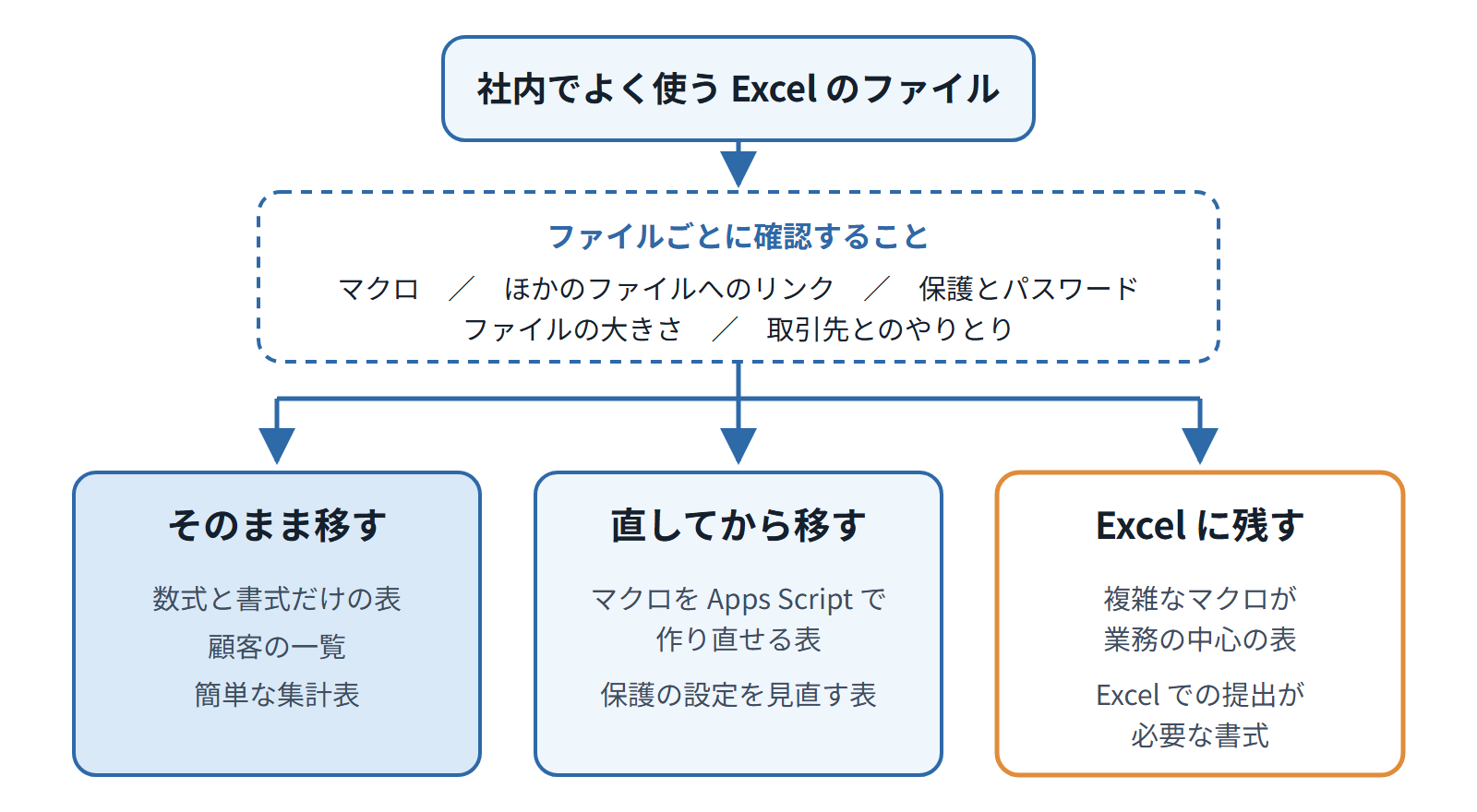
- そのまま移す:数式と書式だけの表。顧客の一覧、予定表、簡単な集計表など
- 直してから移す:マクロやほかのファイルへのリンクがあるが、作り直せる表。保護の設定を見直す必要がある表
- Excel に残す:複雑なマクロが業務の中心になっている表、取引先から Excel での提出を求められている書式
「そのまま移す」に入るファイルが多ければ、乗り換えの負担は小さく済みます。
反対に、「Excel に残す」が多い場合は、乗り換えそのものを慎重に考えたほうがよい合図です。
洗い出しの進め方
社内の Excel のファイルを1つずつ確認するのは大変です。
次の順で進めると、手間を抑えられます。
- よく使うファイルを部署ごとに挙げてもらう(毎日・毎週・毎月使うものに絞る)
- ファイルごとに、次の点を確認する
- マクロを使っているか(ファイル名の末尾が .xlsm になっているかどうかが目安)
- ほかのファイルを参照している数式があるか
- シートの保護やパスワードを設定しているか
- 取引先とやりとりしているか
- 代表的なファイルを、試しにスプレッドシートで開いてみる(表示の崩れや、数式の結果が変わらないかを見る)
- 3つの仕分けを決め、移す順番を決める
この確認の結果を、そのままスプレッドシートの一覧表にまとめておくと、移行の進み具合も管理できます。
どこまで移すかの考え方は グループウェアの導入前に決めておきたい5つのこと でも触れています。
Excel を一部残す場合の考え方
「Excel に残す」ファイルがある場合でも、乗り換えをあきらめる必要はありません。
その業務を担当する人だけ、Excel を使える環境を残す方法があります。
その場合は、Google のサービスの利用料に加えて、Excel を使う人の分の費用がかかります。
全員分の Microsoft 365 を続けるのと比べてどうか、人数と金額を並べて比べてみてください。
Microsoft 365 に生成AIを足す場合との比べ方は Copilot と Gemini、中小企業はどちらの生成AIを選ぶか でまとめています。
あわせて、残した Excel のファイルを誰が管理するか、作り直す予定があるかも決めておくと、数年後に同じ悩みを繰り返さずに済みます。
まとめ
- Excel のファイルは、形式のまま編集することも、スプレッドシートに変換することもできる
- マクロ、ほかのファイルへのリンクはそのままでは動かない。マクロは Apps Script で作り直す
- 保護したシートは、移すと非表示のセルが表示され、ロックが外れる。パスワードも外れる
- 社内の Excel を「そのまま移す」「直してから移す」「Excel に残す」に仕分ける
- Excel に残すファイルがあっても、使う人だけ Excel を残す方法がある
SKサービスの月額情シスでは、社内の Excel の洗い出しと仕分けを一緒に進め、移したあとのスプレッドシートの使い方も講習会でお伝えしています。