税理士・社会保険労務士・行政書士の事務所でも、生成AIを業務に使いたいという声が増えています。
一方で、顧問先の情報を扱う仕事なので、「本当に使ってよいのか」と迷っている先生方も多いのではないでしょうか。
士業事務所の生成AIの使い方は、「全部使う」か「全部使わない」かの二択ではありません。
入力する情報と、出てきた答えの扱い方を分けて考えると、安心して使える場面がはっきりします。
この記事では、士業事務所で生成AIを使える場面と、使わないほうがよい場面を整理し、所内のルールづくりの進め方をご紹介します。
この記事は2026年10月時点の情報です。
士業事務所が生成AIに慎重になる理由
士業には、法律で秘密を守る義務が定められています。
先生ご本人だけでなく、事務所の職員にも同じ義務があります。
士業 | 先生ご本人 | 事務所の職員 |
|---|---|---|
税理士 | 税理士法 第38条 | 税理士法 第54条 |
社会保険労務士 | 社会保険労務士法 第21条 | 社会保険労務士法 第27条の2 |
行政書士 | 行政書士法 第12条 | 行政書士法 第19条の3 |
また、個人情報保護委員会は2023年6月に、生成AIサービスの利用について注意を呼びかけています。
その中で、個人データを含む内容を本人の同意なく入力し、それが回答の作成以外の目的で扱われる場合は、個人情報保護法に違反する可能性があるとしています。
そのため、入力する場合は、サービスの提供者がそのデータを機械学習に使わないことなどを十分に確認するよう求めています。
生成AIへの入力が守秘義務の違反にあたるかどうかは、使うサービスの契約内容や、入力した情報によって変わります。
判断に迷うときは、所属する士業会の指針や、顧問先との契約内容もあわせて確認してください。
生成AIを使える場面
まず使いやすいのは、顧問先の情報を入れなくてもできる作業です。
事務所の中で日々発生している文章づくりや調べものの多くが、これにあたります。
- 顧問先向けのお知らせやニュースレターの下書き:制度改正の案内文や、年末調整・算定基礎届などの準備のお願い
- 所内の文書づくり:業務マニュアル、職員向けの手順書、研修資料のたたき台
- 文章の言い換え:専門用語の多い説明を、顧問先に伝わる言葉に直す
- 表計算の手伝い:スプレッドシートや Excel の数式、集計表の作り方を聞く
- メールの文面の調整:日程調整やお礼など、個別の事情を含まない連絡文
どの場面でも、AIの答えは下書きとして扱います。
制度や法令の説明は、AIが古い情報や誤った情報を答えることがあるので、必ず原典で確認してから使います。
使わないほうがよい場面
反対に、次のような使い方は避けるか、所内で慎重に検討してから行います。
- 個人のアカウントの生成AIに、顧問先の情報を入れる:個人向けのサービスは、入力した内容がサービスの改良に使われたり、人が一部を確認したりすることがあります
- AIの答えを、そのまま判断の根拠にする:税額の計算、法令の解釈、届出の期限などは、AIの答えをうのみにしない
- 確認しないまま顧問先に出す:AIで作った文章や表を、そのまま申告書類の添付や報告書として渡さない
- 職員がそれぞれの判断で使う:何を入れてよいかの基準が人によって違うと、事務所として説明できない
特に、職員が自分のスマートフォンで生成AIを使っている場合は、事務所からは使い方が見えません。
所内で使ってよいサービスを決め、事務所のアカウントで使える環境を用意することが、最初の一歩になります。
進め方は 社員が個人の生成AIを仕事で使っている会社が、最初に整えること でまとめています。
事務所のアカウントで使うと何が変わるか
Google Workspace™ のサービスでは、生成AIの Gemini が各プランに含まれています。
事務所のアカウントで使う場合、Google は、入力した内容が人によってレビューされることも、許可なくAIモデルのトレーニングに使われることもないと説明しています。
管理者が、事務所の中で誰が Gemini を使えるかを設定することもできます。
個人情報保護委員会が確認を求めている「機械学習に使わないこと」について、事務所のアカウントであれば、提供者の説明として確認しやすくなります。
ただし、事務所のアカウントで使えば何を入れてもよい、というわけではありません。
顧問先の個人情報を扱う場合は、利用目的の範囲に収まっているか、顧問先との契約で外部のサービスの利用がどう定められているかを、あわせて確認する必要があります。
Microsoft 365 を使っている事務所の場合は、Copilot と比べて検討する方法もあります。
比べ方は Copilot と Gemini、中小企業はどちらの生成AIを選ぶか でまとめています。
所内のルールで決めておきたいこと
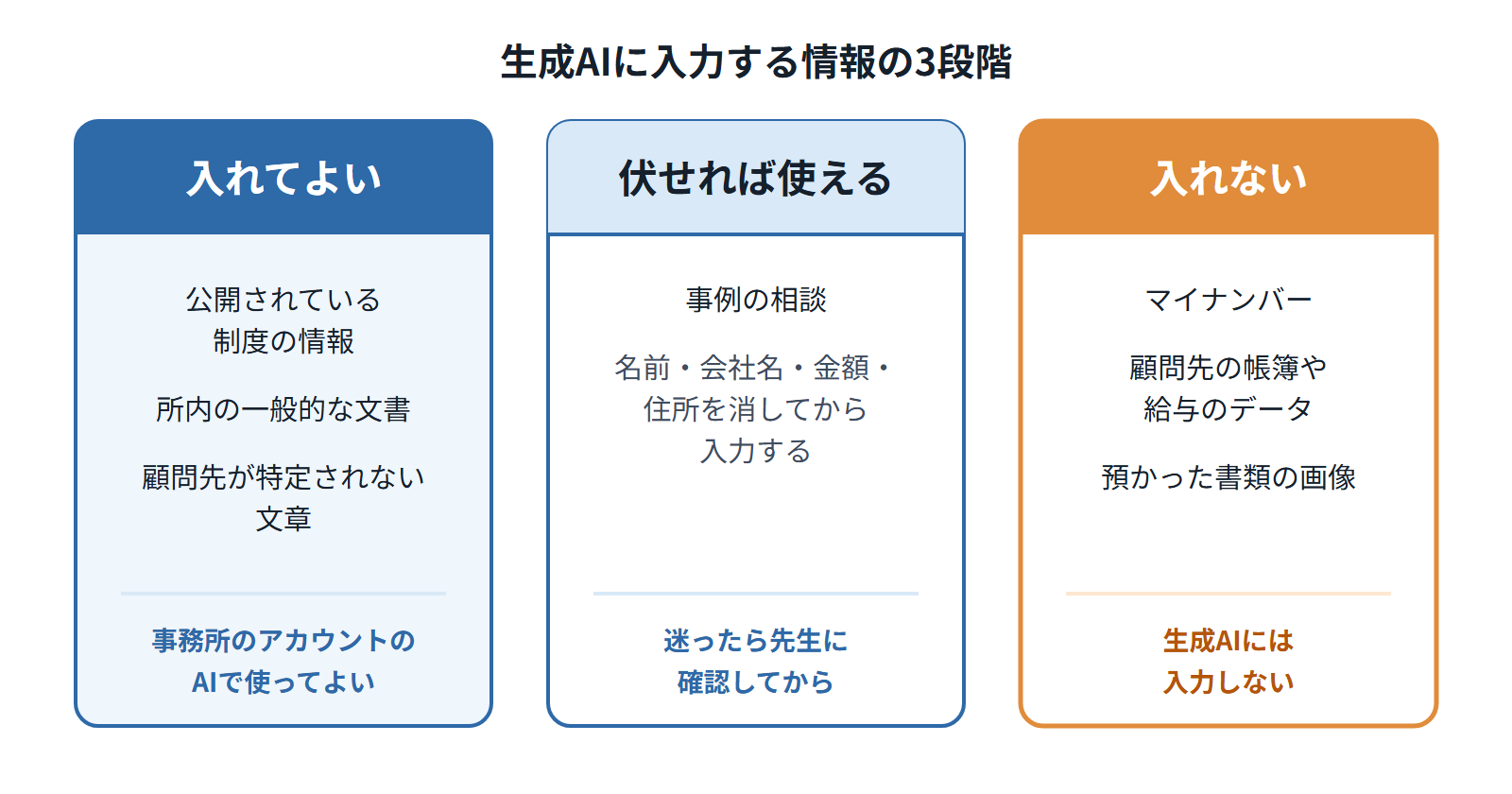
ルールは、入力する情報を3段階に分けて考えると、職員にも伝わりやすくなります。
区分 | 情報の例 | 扱い |
|---|---|---|
入れてよい | 公開されている制度の情報、所内の一般的な文書、顧問先が特定されない文章 | 事務所のアカウントのAIで使ってよい |
伏せれば使える | 事例の相談(名前・会社名・金額・住所を消したもの) | 名前や数字を伏せてから入力する。迷ったら先生に確認 |
入れない | マイナンバー、顧問先の帳簿や給与のデータ、預かった書類の画像 | 生成AIには入力しない |
あわせて、次の点もルールに書いておきます。
- 使ってよいサービスは、事務所のアカウントのものだけにする
- AIで作った文章や表は、必ず担当者が原典と照らして確認する
- 迷ったときの相談先を決めておく(先生、または事務長など)
ルールは一度で完成させる必要はありません。
使い始めてから出てきた質問を反映して、半年に一度ほど見直していきます。
職員への講習の進め方
ルールを配るだけでは、実際の業務で判断に迷う場面が残ります。
短い時間でも、職員が集まって一緒に試す機会をつくると定着しやすくなります。
- ルールの3段階を、事務所の実際の書類で説明する(この書類は「入れない」、この文章は「入れてよい」など)
- 「入れてよい」作業をその場で試す(お知らせ文の下書き、マニュアルのたたき台など)
- AIの答えの誤りを一緒に探す(制度の説明を原典と照らし合わせる)
3つめの練習をしておくと、「AIの答えは確認してから使う」という意識が職員に根付きやすくなります。
まとめ
- 士業には、先生ご本人にも職員にも、法律で秘密を守る義務がある
- 顧問先の情報を入れなくてもできる文章づくりや調べものから使い始める
- 個人のアカウントに顧問先の情報を入れない。AIの答えはうのみにしない
- 事務所のアカウントで使うと、データの扱いを提供者の説明で確認しやすくなる
- 入力する情報を「入れてよい」「伏せれば使える」「入れない」の3段階で決め、講習で伝える
SKサービスの月額情シスでは、事務所のアカウントでAIを使える環境づくりと、所内のルールづくり、職員向けの使い方講習を一緒に進めています。