製造業の中小企業では、日報を紙で書いて事務所で入力し直していたり、図面の最新版がどれか分からなくなったりすることがよくあります。
工場の現場はパソコンから離れていることが多く、事務所との情報のやりとりに手間がかかりがちです。
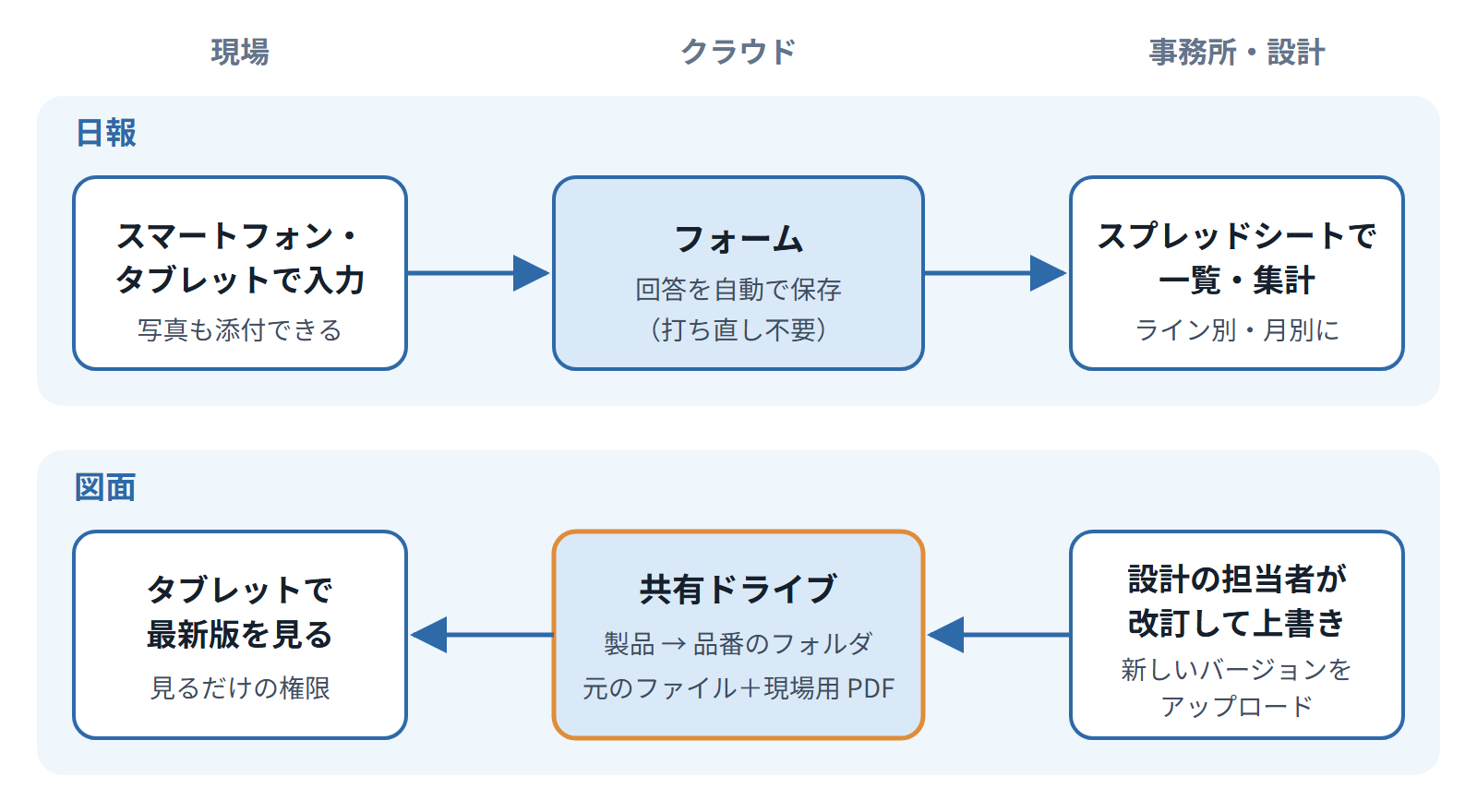
Google のフォームとドライブを使うと、日報はスマートフォンやタブレットから入力して自動で一覧にまとめ、図面は1か所に置いて現場から見られるようになります。
この記事では、製造業の中小企業が日報と図面の共有をクラウドに移すときの進め方と、気をつけたい点をご紹介します。
この記事は2026年10月時点の情報です。
日報と図面で起きやすい困りごと
製造業の現場では、次のような困りごとがよく聞かれます。
- 紙の日報を、事務の担当者が毎日 Excel に打ち直している
- 不良の数や停止した時間を集計しようとすると、紙をめくって数えることになる
- 図面が個人のパソコンや共有フォルダのあちこちにあり、どれが最新版か分からない
- 改訂前の図面を印刷したまま、現場で使ってしまう
日報は「入力を1回で済ませる」、図面は「置き場所と最新版を1つにする」と考えると、何を変えればよいかが見えてきます。
日報はフォームで入力し、スプレッドシートに集める
Google フォームで日報の入力画面を作ると、回答をスプレッドシートに自動で保存できます。
現場の人はスマートフォンやタブレットから入力し、事務所ではスプレッドシートで一覧や集計を見る形になります。
- 紙の日報の打ち直しがなくなる
- 入力した内容がすぐに一覧に反映されるので、その日のうちに状況を確認できる
- スプレッドシートの集計機能で、ラインごと・月ごとの数字をまとめられる
写真を添付するときの注意
フォームには、ファイルをアップロードしてもらう質問も作れます。
不良品や設備の不具合の写真を日報に付けたい場合に便利です。
ただし、Google のヘルプによると、この質問には次の条件があります。
- 回答する人は、Google アカウントにログインする必要がある
- フォームを共有ドライブに保存している場合は使えない
- アップロードされたファイルは、フォームを作った人のドライブのフォルダに保存される
現場の人にも会社のアカウントを用意し、フォームは担当者のドライブで作る、という前提で設計しておきます。
日報の項目を決めるときのコツ
フォームにすると、項目を増やすのは簡単です。
その分、入力に時間がかかり、現場で使われなくなることがあります。
項目は「あとで集計したいこと」から逆算して決めます。
項目の例 | 入力のしかた | 集計の使い道 |
|---|---|---|
日付・担当者・ライン | 日付は日付の欄、担当者とラインは選択式 | ラインごと・人ごとに絞り込む |
品番・生産数 | 品番は選択式、数は数字で入力 | 品番ごとの生産数を月ごとにまとめる |
不良の数と内容 | 数は数字、内容は選択式+自由記入 | 多い不良の種類を把握する |
設備の停止時間と理由 | 分単位の数字、理由は選択式 | 止まりやすい設備を見つける |
連絡事項 | 自由記入(必須にしない) | 翌日の担当者への申し送り |
選択式を多くすると、入力が早くなり、表記の揺れもなくなります。
最初は紙の日報と同じ項目で始め、使いながら減らしたり選択肢を増やしたりしていくと、現場の負担を抑えられます。
今 Excel で集計している表をスプレッドシートに移すときの注意点は Excel のファイルをスプレッドシートで使うときに確認したいこと でまとめています。
図面は共有ドライブに置く
図面の置き場所には、共有ドライブを使います。
共有ドライブのファイルは、作った人の持ち物にならず、チームの持ち物になるので、担当者が退職しても図面が消えることはありません。
共有ドライブは Business Starter でも使えます(Business Standard 以上と比べて、使える機能は基本的なものになります)。
フォルダの分け方は、「製品(または取引先)→ 品番」のように、現場の人が探すときの順番に合わせると迷いにくくなります。
あわせて、設計の担当者は編集できる、現場の人は見るだけ、というように、人によって権限を分けておきます。
現場で見られるファイル形式にしておく
ドライブでは、PDF や画像のファイル、AutoCAD の DXF 形式などを、専用のソフトがなくてもプレビューで見られます。
Google のヘルプでプレビューできる形式として挙がっていない CAD のファイル(例:DWG 形式)は、そのままではスマートフォンやタブレットで中身を確認できません。
設計に使う元のファイルとは別に、現場で見るための PDF を同じフォルダに置いておくと、タブレットからでもすぐに図面を確認できます。
図面の「最新版」を1つにする
図面を改訂するたびに「〇〇_改2」「〇〇_最新」といったファイルを増やしていくと、どれが正しいのか分からなくなります。
ドライブには、同じファイルに新しい版を上書きして保存する機能があります。
- ドライブで、改訂する図面のファイルを選ぶ
- 「ファイル情報」から「版を管理」を開く
- 「新しいバージョンをアップロード」で、改訂後のファイルを選ぶ
この方法なら、ファイルの場所やリンクは変わらず、中身だけが新しくなります。
現場の人がいつも同じ場所を開けば、常に最新版が表示されます。
ただし、PDF などのファイルの古い版は、30日たつか、新しい版が100個作られると削除される場合があります。
改訂の記録として残したい版は、「版を管理」で「この履歴を削除しない」を選んでおきます。
取引先への提出などで改訂前の図面を長く残す必要がある場合は、別に「旧版」のフォルダを作って保管する方法もあります。
小さく始めて広げる
工場全体を一度に切り替えようとすると、現場の混乱が大きくなります。
次のように、範囲を絞って始めるのがおすすめです。
- 1つのラインか部署で、日報のフォームを試す(紙の日報と2週間ほど並行して使う)
- 現場の声を聞いて、項目と選択肢を直す
- よく使う製品の図面から、共有ドライブに移す
- ほかのラインや部署に広げる
現場の人にとっては、スマートフォンやタブレットで仕事の入力をすること自体が新しい場合もあります。
最初に全員で実際に入力してみる時間を取ると、使い始めがスムーズになります。
導入前に決めておきたいルールは グループウェアの導入前に決めておきたい5つのこと でまとめています。
まとめ
- 日報はフォームで入力し、スプレッドシートに自動で集めると、打ち直しがなくなる
- 写真の添付は、回答する人のログインが必要。共有ドライブに置いたフォームでは使えない
- 日報の項目は、あとで集計したいことから逆算し、選択式を多くする
- 図面は共有ドライブに置き、現場で見るための PDF を並べておく
- 改訂は「新しいバージョンをアップロード」で上書きし、残したい版は削除しない設定にする
SKサービスの月額情シスでは、日報のフォームや共有ドライブの設計を一緒に進め、現場の方向けの使い方講習も行っています。