
「社内でも生成AIを使いたい」という声が増えています。
Microsoft 365 を使っている会社では、Copilot を追加するか、Gemini を使える Google のサービスに乗り換えるかで迷うことがよくあります。
どちらも、メールの下書きや資料の要約、会議の記録などを手伝ってくれます。
一方で、費用のかかり方や、今の業務への影響は大きく違います。
この記事では、IT担当者がいない中小企業が判断するときに見ておきたい点を、費用・できること・データの扱い・向いている会社の順にまとめます。
この記事は2026年10月時点の情報です。
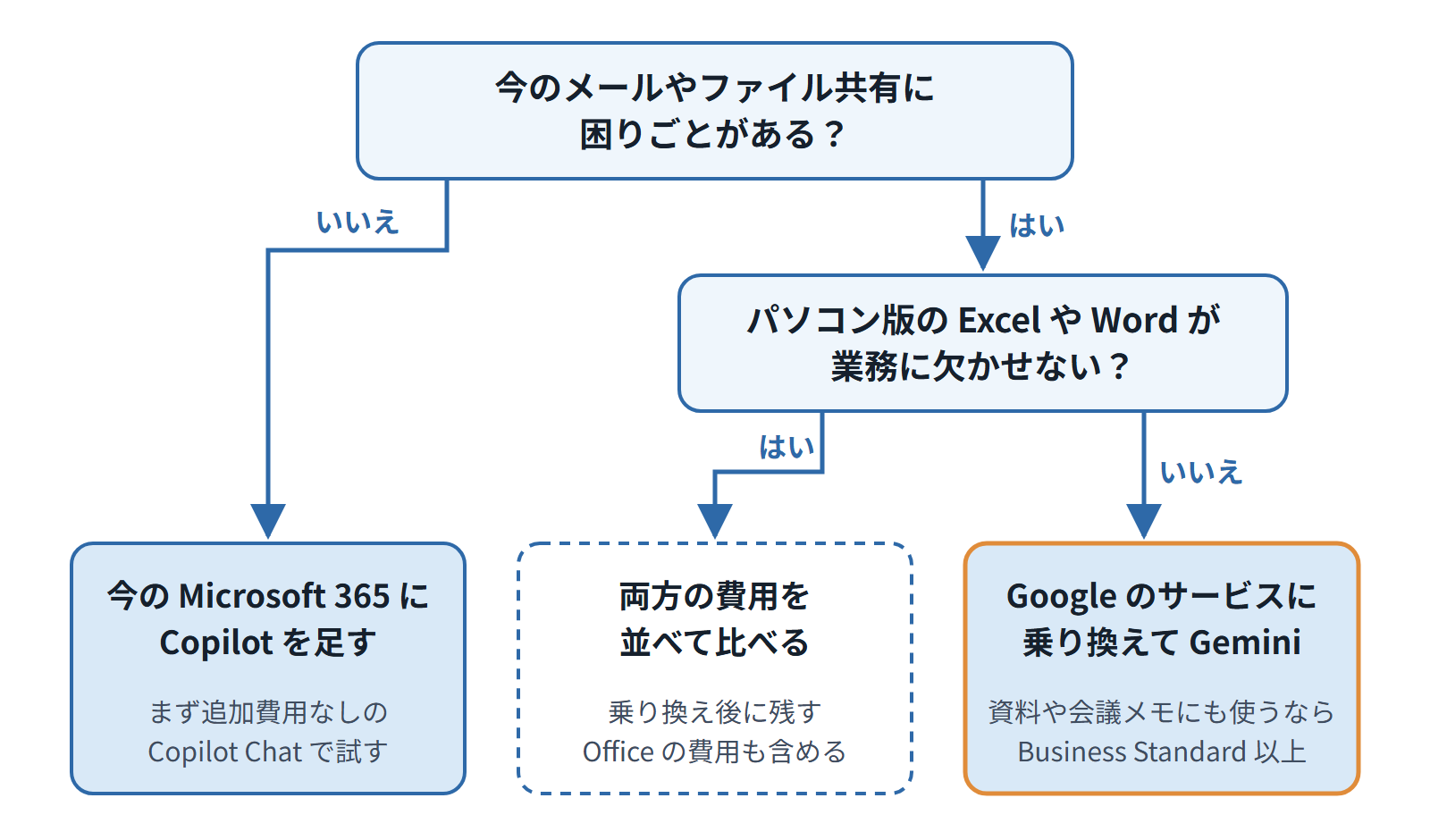
「AIを足す」か「乗り換える」かを先に分けて考える
Copilot と Gemini を比べる前に、選択肢を2つに分けておくと話が整理しやすくなります。
- 今の Microsoft 365 に Copilot を足す:メールやファイルの置き場所はそのままで、AIの機能だけを追加する
- Google Workspace™ のサービスに乗り換えて Gemini を使う:メール・予定表・ファイルの置き場所ごと移り、AIはプランに含まれるものを使う
前者はAIの導入、後者はグループウェアの入れ替えです。
乗り換えにはメールやファイルの移行、社員への説明が伴うので、「AIの性能がどちらが上か」だけで決めると、あとで負担が大きくなることがあります。
逆に、今のメールやファイル共有に不満があり、もともと見直しを考えていた会社なら、AIの導入をきっかけに乗り換えるのも自然な流れです。
追加費用なしで使える範囲と、有料の範囲
どちらのサービスにも、追加費用なしで使えるAIと、料金が上がるAIがあります。
ここを取り違えると「思っていたことができない」「思ったより高い」ということが起きます。
Microsoft 365 の場合
対象の Microsoft 365 のプランを使っていれば、Copilot Chat というAIチャットを追加費用なしで使えます。
Microsoft の説明では、Copilot Chat は Web の情報をもとに答えるチャットで、Outlook の Copilot と Copilot アプリも含まれます。
Word・Excel・PowerPoint・Teams の中で Copilot を使い、社内のメールやファイルをもとに答えさせるには、有料の Microsoft 365 Copilot が必要です。
今のプランに「Microsoft 365 Copilot Business」を追加するか、Copilot を含むプランに切り替えます。
Google Workspace™ のサービスの場合
Gemini は、2025年から Google Workspace™ の各プランに含まれるようになりました。
別のAIの契約を追加しなくても使えます。
ただし、プランによって使える範囲が違います。
- Business Starter:Gemini アプリ(AIとのチャット)と、Gmail™ の中の Gemini が使える。ドキュメントやスプレッドシート、Google Meet の中の Gemini、会議メモの自動作成は対象外
- Business Standard 以上:ドキュメント・スプレッドシート・スライド・ドライブ・Google Meet の中でも Gemini が使える。会議メモの自動作成も使える
「会議の記録をAIに任せたい」「資料づくりに使いたい」という目的なら、Business Standard 以上を前提に考えます。
費用の比べ方
2026年10月時点の公式ページの金額を、1人あたりの月額(税別・年払い)でまとめると次のとおりです。
選び方 | 1人あたりの月額 | AIでできること |
|---|---|---|
今の Microsoft 365 に Copilot Business を追加 | 今のプランの料金+3,148円 | Word・Excel・Outlook・Teams などの中で、社内のデータをもとにAIを使える |
Microsoft 365 Business Standard(Copilot を含む)に切り替え | 3,523円 | 同上。Office アプリとメールもこの料金に含まれる |
Google Workspace™ のサービス Business Starter | 800円 | Gemini アプリと Gmail™ の中の Gemini |
Google Workspace™ のサービス Business Standard | 1,600円 | ドキュメント・スプレッドシート・Google Meet などの中でも Gemini を使える |
Microsoft は、既存の利用者向けに Copilot Business の初年度の割引を2026年12月31日まで行っています。
どちらも料金やキャンペーンは変わることがあるので、検討するときは Microsoft の料金ページ と Google の料金ページ で最新の金額を確認してください。
金額を比べるときに気をつけたいのは、中身が同じではないことです。
Microsoft 365 のビジネス向けプランの多くは、パソコンにインストールして使う Word や Excel を含みます。
Google Workspace™ のサービスはブラウザで使うドキュメントやスプレッドシートが中心で、パソコン用の Office は含みません。
乗り換えた後も Excel をパソコンで使い続ける必要がある場合は、その分の費用も合わせて考えます。
会社のデータがAIの学習に使われないか
生成AIの導入で、いちばん多く聞かれる不安です。
会社のアカウントで使う場合について、両社とも公式に説明しています。
- Google:料金ページで、Gemini とのチャットについて「企業のデータがモデルのトレーニングに使用されることはありません」と案内しています
- Microsoft:Microsoft 365 Copilot のプライバシーの説明で、プロンプト(AIへの指示)や回答、社内のデータが基盤モデルの学習に使われないとしています
注意したいのは、これは会社のアカウントで使った場合の話だという点です。
社員が個人の無料アカウントでAIを使っている場合は、それぞれのサービスの個人向けの規約が適用されます。
どちらを選ぶ場合も、「会社のアカウント以外のAIに業務の情報を入れない」「お客様の個人情報を入れるときのルール」など、社内の決まりを合わせて用意しておくと安心です。
今のまま Copilot を足すほうが向いている会社
次のような会社は、乗り換えの手間をかけるより、今の環境に Copilot を足すほうが進めやすいことが多いです。
- Excel のマクロや、取引先とやりとりする Word・Excel の書式が業務の中心になっている
- メールやファイル共有には特に不満がない
- Teams での会議やチャットが社内に定着している
- AIを使いたい人が一部の社員に限られている(必要な人だけ追加できる)
まずは追加費用なしの Copilot Chat を試し、足りないと感じた人から有料の Copilot を追加する進め方もあります。
Gemini を使える環境へ乗り換えるほうが向いている会社
反対に、次のような会社は、AIの導入をきっかけに Google Workspace™ のサービスへの乗り換えを検討する価値があります。
- メールが事務所のパソコンでしか見られない、ファイルの最新版がどれか分からない、といった困りごとがある
- Word や Excel は社内の書類づくりが中心で、ブラウザで使うドキュメントやスプレッドシートでも困らない
- 社員全員にAIを使える環境を用意したいが、1人あたりの費用はできるだけ抑えたい
- スマートフォンや外出先から、メールや予定、ファイルを見る機会が多い
乗り換えでは、今のメールやファイルをどこまで移すか、誰が管理者になるかなどを先に決めておく必要があります。
準備の進め方は グループウェアの導入前に決めておきたい5つのこと でまとめています。
迷ったときの進め方
どちらがよいか決めきれないときは、次の順で進めると判断しやすくなります。
- AIで楽にしたい作業を3つほど書き出す(例:議事録づくり、メールの返信、見積書の下書き)
- その作業で使っているアプリを確認する(Excel のパソコン版が必須か、ブラウザでもよいか)
- 無料で使える範囲で試す(Copilot Chat や、Google の無料試用期間)
- 費用を「今の料金との差」で比べる(乗り換える場合は、移行の手間と期間も含める)
少人数の部署で1〜2か月試してから全社に広げると、社員の反応や、実際に使う機能が見えてから判断できます。
まとめ
- Copilot と Gemini の比較は、「AIを足す」か「グループウェアごと乗り換える」かの判断でもある
- Microsoft 365 は Copilot Chat が追加費用なし。Word・Excel・Teams の中で使うには有料の Copilot が必要
- Google Workspace™ のサービスは Gemini がプランに含まれる。資料づくりや会議メモまで使うなら Business Standard 以上
- 会社のアカウントで使う分は、両社とも会社のデータをモデルの学習に使わないと説明している
- 今の Office の使い方と、メールやファイル共有への不満の有無で、向いている選択肢が変わる
SKサービスの月額情シスでは、今の使い方をうかがったうえで、乗り換えるかどうかの判断から一緒に考えています。
乗り換える場合は、要件定義から初期設定、使い方講習会まで伴走します。